
 読者さん
読者さんCanva、気になるけど…結局どんなことができるの?
 ちー
ちーできればセンスに自信なくても、おしゃれな画像を作ってみたいですよね◎
わたしも最初は「無料で使えるなら試してみようかな」と軽い気持ちで始めたんですが、想像以上に簡単で、すぐにブログやSNSの画像がオシャレになってびっくりしました。
とくにテンプレートの種類が多くて、選んでちょっと編集するだけで”いい感じ”に仕上がるのが嬉しいポイント◎
この記事では、Canvaで「何ができるのか?」を初心者向けにわかりやすく紹介していきます♪
- Canvaで作れるデザインの種類
- テンプレートや素材の魅力
- 無料・有料プランの違いと見分け方
だれでも簡単にデザインができる無料ツールCanvaとは?
Canvaは、パソコンやスマホから誰でも使える無料のオンラインデザインツールです。
「センスに自信がない」「難しそう」と感じる初心者でも、テンプレートを選んで少し編集するだけで、プロっぽい仕上がりの画像やデザインが簡単に作れます◎
もともとはオーストラリア発のツールですが、日本語対応もどんどん進化し、テンプレートやフォントも日本語にぴったりのものが増えてきました。
今では日本でも「SNS投稿」「ブログ」「仕事の資料づくり」など、さまざまなシーンでCanvaを活用する方が増えています。
ここからは、初心者でも無理なく使えるCanvaの魅力や使い方を順に見ていきましょう◎
利用者急増中のCanvaの魅力とは?
まず一番の魅力は、「とにかく簡単にデザインができる」こと。
Canvaにはあらかじめおしゃれなテンプレートが25万点以上用意されていて、作りたいジャンルごとに選ぶだけ。
画像や文字を入れ替えるだけで、見栄えの良い作品がすぐに完成します。
たとえば、Instagram投稿用のテンプレートなら、正方形のキャンバスで映えるレイアウトが最初から設定済み。
テキストの配置や色合いもすべてバランスよく設計されています。
ちょっとした操作だけで、まるでデザイナーに頼んだような画像が作れるなんて…使い始めたときの感動は今でも覚えています◎
スマホアプリもあるので、移動中に投稿画像を作ったり、出先で修正したりするのもラク。
仕事にもプライベートにも、気軽に活用できるのがCanvaの強みです。
ちなみに、テンプレートはすべて「編集OK」。
文字や写真を入れ替えるだけで、世界にひとつだけのオリジナルデザインが完成します。
ちー初心者でも思わず「自分すごいかも?」ってなるくらい、仕上がりがいい感じになります◎
Canvaでつくれるデザインは?
Canvaでは、SNS投稿からビジネス資料まで、本当にさまざまなデザインが作れます。
作成できるジャンルは、あらかじめテンプレートが用意されているので、自分でサイズを設定したり、ゼロからデザインを考える必要もありません。
- Instagram投稿・ストーリーズ・リール
- X(旧Twitter)やFacebookのヘッダー
- YouTubeのサムネイル・チャンネルアート
- 名刺・チラシ・プレゼン資料
- LINEリッチメニュー・アメブロカスタマイズ
たとえばInstagramの投稿画像なら、色味やレイアウトのバランスが最初から整っているテンプレートが多数用意されています。
あとは写真と文字を入れ替えるだけで、見栄えのいい投稿が完成◎
ビジネス用途でも活用範囲は広く、プレゼン資料やZoomの背景画像なども簡単に作れます。
企業ロゴのテンプレートまであるのは驚きです。
もちろん、すべてのデザインはスマホアプリでも編集OK。ちょっとした空き時間に片手でサクッと作れるのも、Canvaの便利なポイントです。
ちー「え、これも作れるの?」って感じで、毎回発見があります◎
豊富なテンプレートが魅力なCanva
Canvaの大きな魅力のひとつが、圧倒的なテンプレートの数とその使いやすさです。
デザインジャンルごとにカテゴリ分けされていて、感覚的に選ぶだけ。
見た目が整った状態でスタートできるから、初心者でも「失敗した…」となりにくいんです。
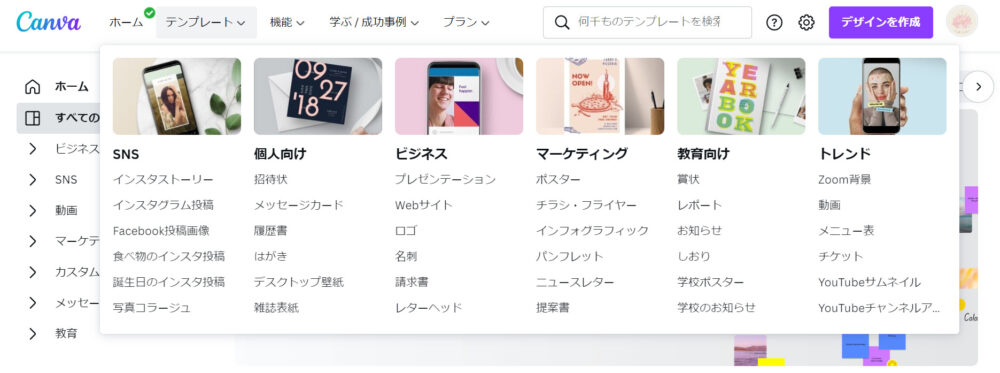
テンプレートの使い方はとっても簡単。
選んだテンプレに合わせて、画像や文字を差し替えるだけで、完成度の高いデザインがあっという間に仕上がります。
具体的な活用シーンとして、わたしがよく使っているのは以下のジャンルです。
- SNS投稿用の画像(特にInstagram)
- ブログのアイキャッチ・バナー
- イベント告知のフライヤー
- プレゼンや講座資料
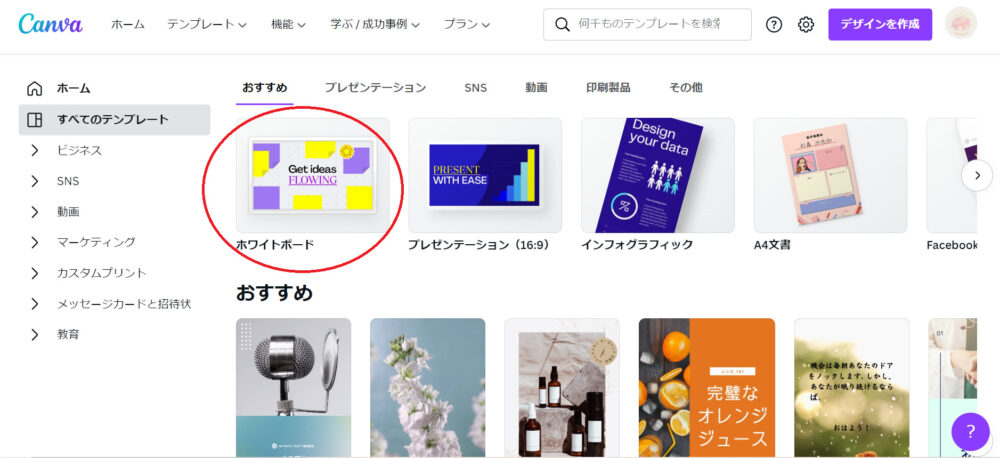
さらに「ホワイトボード」テンプレートも便利で、マインドマップや記事構成のメモ、Webサイトのラフ案づくりなど、アイデア整理にもぴったりです。
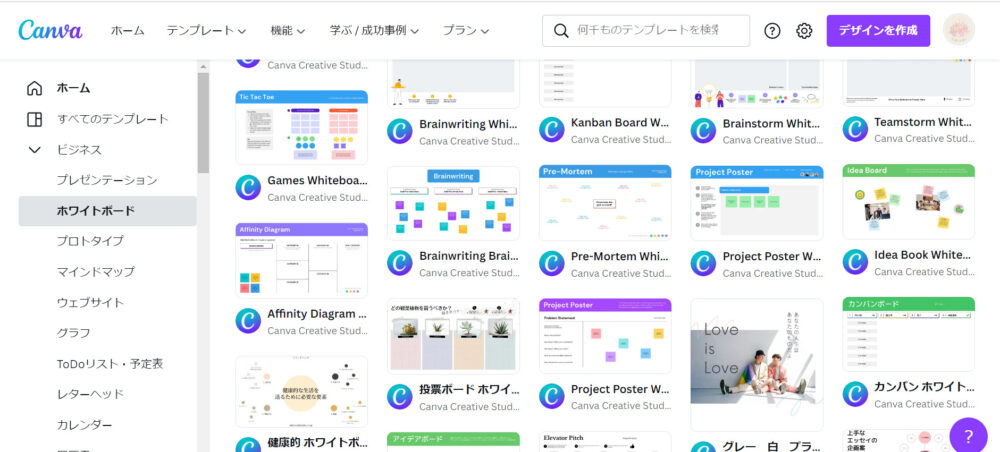
テンプレートは「作りたいものがまだ決まってない」時でも、眺めているうちにインスピレーションが湧いてくるのも嬉しいポイントです。
ちーテンプレートから選ぶだけで、デザイン初心者でもあっという間にプロっぽく仕上がります◎
無料素材と有料素材の見分け方
Canvaは基本的に無料で使えますが、一部の素材やテンプレートには有料のものもあります。
無料プランでもかなり多くのデザインを作れますが、「あ、これ使いたい!」と思った素材が有料だった…ということも珍しくありません。
見分け方はとっても簡単。
素材やテンプレートに「王冠マーク」がついていれば、それは有料プラン(Canva Pro)限定のアイテムです。
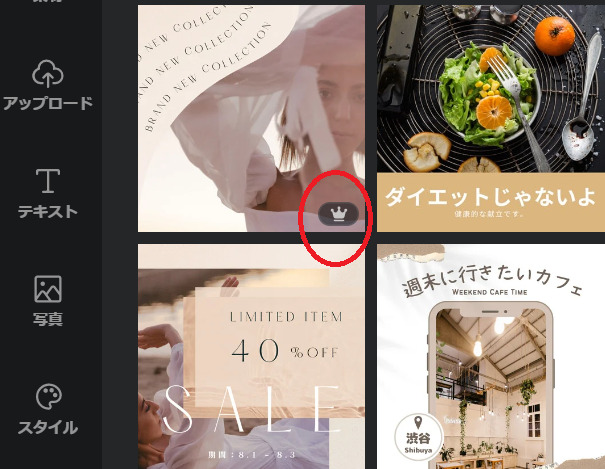
無料プランでは、無料マークのついた素材だけを使うようにすれば、課金されることなくデザインを完成させることができます。
ただ、使っていくうちに「この素材も使いたい…」という場面が増えてくるのも事実。
わたしも最初は無料で使っていましたが、何度も王冠マークに出会って、最終的にProプランへ切り替えました。
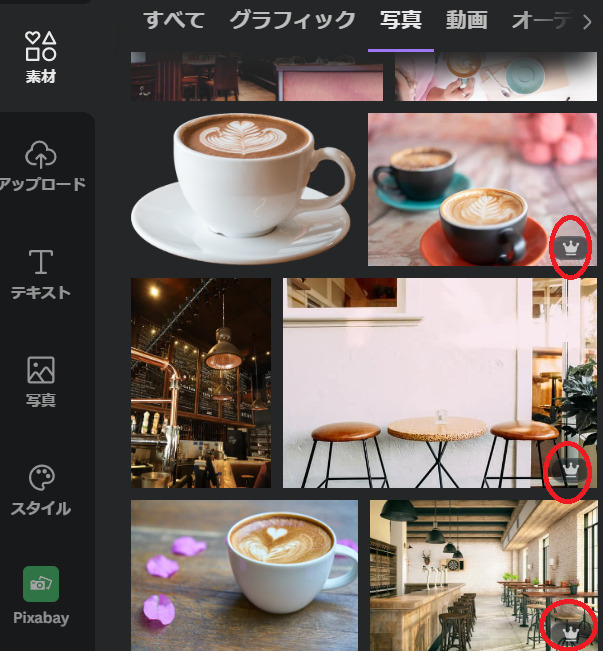
有料プランにすると、素材選びの自由度が一気にアップ。
デザイン作業もサクサク進むし、「この写真使いたかったのに…」というストレスがなくなります◎
しかも、Proプランは30日間の無料トライアルがあるので、気軽に試してみることができるのも嬉しいポイント。
ちーわたしもトライアルから始めて、そのまま本契約しちゃいました◎
逆に「なるべく無料のまま使いたい!」という方は、無料素材だけで完結させる方法もあります。
フリー素材サイトと組み合わせると、かなり自由度が上がりますよ。
無料で使える画像・イラストサイトについては、下記の記事にまとめています。
Canvaとあわせて、ぜひ活用してみてくださいね。
ちー無料でも十分!でもProにすると世界が広がるのも事実◎
まとめ|Canvaは、初心者でも今すぐ使えるデザインツール◎
この記事では、Canvaで「どんなことができるのか?」を初心者の方にもわかりやすく紹介してきました♪
- Canvaは誰でも無料で使えるデザインツール
- テンプレートを選ぶだけで簡単に高クオリティな画像が作れる
- 無料・有料の素材は王冠マークで見分け可能、Proも30日無料◎
最初は「私にできるかな…?」と感じていても、触ってみると驚くほどカンタン。
テンプレートや直感的な操作のおかげで、気づけば自分でも驚くほどおしゃれなデザインが作れます◎
まずは無料で使ってみて、「楽しい」と感じたら、少しずつ活用の幅を広げていけばOKです。
楽しみながら、あなたらしいデザインをどんどん作っていきましょう♪
ちー「できるか不安…」じゃなくて、「まずは楽しんでみる」がCanvaの正解◎
「もっと便利な使い方も知りたい!」「Canva Proって実際どうなの?」と感じた方は、以下の記事もぜひ参考にしてみてくださいね。